Controles móviles para Dodge or Die
Movimiento táctil, manejo de cámara y tips de UI para sobrevivir arenas de un golpe en teléfono y tablet.
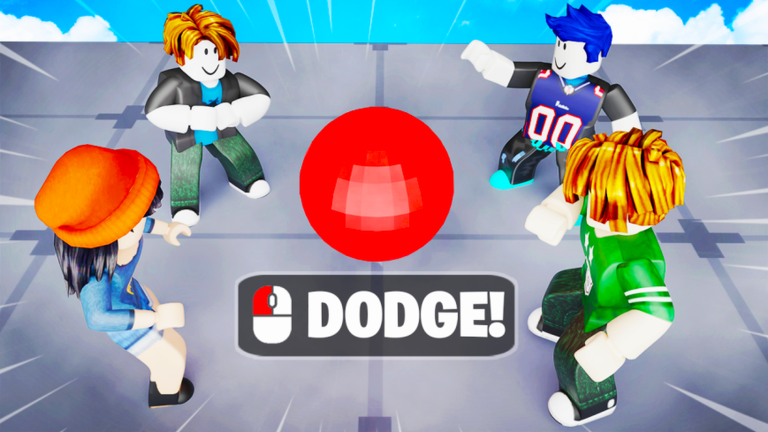
Jugar Dodge or Die en teléfono o tablet significa cambiar precisión de teclado por flexibilidad táctil. El juego corre en controles móviles estándar de Roblox — stick de movimiento virtual, cámara drag-to-rotate y botones en pantalla para saltar o interactuar cuando la experiencia lo requiere. AllOut Games no lanzó un esquema móvil radicalmente distinto; tu éxito sigue viniendo de leer trayectorias de bolas y reposicionarte antes de una eliminación de un golpe.
Esta guía explica qué esperar en móvil, cómo mantener la cámara usable en el caos y dónde se esconden menús críticos en pantallas pequeñas. Layouts exactos pueden cambiar cuando Roblox actualiza su cliente móvil o cuando cambias thumbstick dinámico en preferencias de cuenta Roblox, así que trata defaults de plataforma como base y adapta si tu dispositivo se comporta distinto.
Stick de movimiento y strafe
La mayoría de sesiones móviles usan un joystick virtual flotante o fijo en el lado izquierdo de la pantalla. Empuja en la dirección que quieres moverte; suelta para parar. Strafe lateral suele ser más seguro que correr hacia atrás porque el movimiento hacia atrás puede ser más lento en algunos avatares Roblox y ángulos de cámara hacen esquives traseros más difíciles de leer.
Como no hay botón de esquive dedicado, tu “dodge” es puramente posicional. Invierte Cash de Codes en mejoras de movimiento temprano — velocidad extra se traduce directamente en márgenes de escape más amplios en touch, donde correcciones finas son más difíciles que en teclado y ratón.
Si tu pulgar se sale del stick en rondas intensas, activa la opción dynamic thumbstick de Roblox para que el joystick se re-centre donde tocas primero. Eso reduce caminatas accidentales hacia trayectorias de bolas cuando presionas en pánico la zona equivocada.
Control de cámara en touch
La rotación de cámara típicamente usa arrastrar en la mitad derecha de la pantalla (fuera de botones UI). Necesitas ajustes periódicos de cámara para rastrear bolas que entran desde ángulos fuera de pantalla. Sobre-rotar pierde tiempo; sub-rotar te deja ciego a spawns laterales.
Un hábito práctico: ajusta la cámara una vez por oleada, luego enfócate en movimiento hasta que la arena cambie otra vez. Girar constantemente dificulta juzgar profundidad cuando varias bolas se superponen. Baja velocidad de arrastre en ajustes de Roblox si swipes pequeños lanzan la cámara demasiado lejos.
Tablets ofrecen más espacio visible de arena que teléfonos, ventaja real en Dodge or Die. Si tienes ambos, tablet suele sentirse más cercana a la conciencia de PC simplemente porque más tiles quedan en pantalla con zoom por defecto.
UI, Codes y botones de tienda en pantallas pequeñas
El icono de regalo en la esquina superior derecha abre canje de Codes — el mismo punto de entrada que en PC. En teléfonos estrechos el icono puede quedar cerca de otros elementos HUD, así que toca con cuidado para no abrir el panel equivocado a mitad de partida. Canjea Codes en el lobby entre rondas cuando no estés esquivando activamente.
Aperturas de Crates, gestión de Tools y tiendas de mejoras de movimiento usan botones táctiles estándar de Roblox. Si un botón no responde, tu pulgar puede registrarse como drag de cámara en lugar de tap. Levanta el dedo de cámara antes de presionar iconos de tienda, o pausa en un lobby seguro antes de gastar Cash.
Para lista completa de cadenas promo activas y troubleshooting de canje, visita el Hub de Codes y cómo canjear Codes.
Tips de supervivencia específicos de móvil
Jugadores táctiles deberían priorizar patrones de movimiento predecibles sobre zig-zags llamativos. Reversiones bruscas son más difíciles de ejecutar limpiamente con stick impreciso; arcos suaves alrededor de clusters de bolas suelen durar más.
Usa audífonos si tu dispositivo admite audio espacial — hasta señales sutiles pueden indicar cuando una bola entra por detrás. Combina audio con chequeos ocasionales de cámara en lugar de giro permanente.
Únete a servidores menos llenos al aprender. Tiempos de reacción móvil varían por refresh rate del dispositivo y latencia de red; lobbies privados o de baja población te dan espacio para practicar hábitos de cámara antes de saltar a arenas llenas.
Cuando los controles móviles se sienten “mal”
Si el movimiento deja de responder, Roblox puede haber abierto el teclado del sistema u overlay — ciérralo por completo antes de continuar. iOS y Android también difieren en barras de navegación por gestos en el borde; salidas accidentales por swipe home son más comunes en teléfonos full-screen.
Reinstalar Roblox rara vez es necesario. Reingresa al servidor de Dodge or Die primero, luego reinicia la app Roblox si inputs siguen atascados. Problemas persistentes pueden ser específicos del dispositivo; compara con la sección PC del Hub de Controles para confirmar que no te falta una limitación solo de plataforma.
Páginas relacionadas
- Hub de Controles — visión general PC, consola y UI compartida
- Primeros pasos — progresión de la primera hora en cualquier plataforma
- Hub de Codes — canjea
1KCCU,250KyDODGEpor Cash - Hub de Tools — Tools de Crates cuando el puro esquive falla
- Review — opinión honesta sobre la experiencia móvil en Roblox
Preguntas frecuentes
Respuestas rápidas a las dudas más comunes.
¿Puedo jugar Dodge or Die en móvil?
Sí. El juego corre en la app móvil estándar de Roblox con movimiento por joystick virtual y cámara táctil, la misma base de la mayoría de experiencias Roblox.
¿Dónde está el botón de Codes en móvil?
Busca el icono de regalo en la esquina superior derecha del HUD. Tócalo, abre Codes, ingresa tu cadena y presiona Redeem para recibir recompensas de Cash.
¿Es móvil más difícil que PC para Dodge or Die?
Muchos encuentran el touch menos preciso para strafe rápido y chequeos de cámara, pero mejoras de movimiento y práctica cierran gran parte de la brecha. Tablets suelen sentirse más fáciles que teléfonos pequeños por tamaño de pantalla.
¿Cómo evito que la cámara gire accidentalmente?
Levanta el dedo derecho antes de tocar botones UI, reduce sensibilidad de cámara en ajustes de Roblox y evita arrastrar por toda la pantalla durante movimiento.
¿Los jugadores móviles usan las mismas Tools y mejoras?
Sí. Cash, Crates, mejoras de movimiento y Tools funcionan igual en todas las plataformas. El progreso va ligado a tu cuenta Roblox, no a tu dispositivo.
¿Debería cambiar ajustes de controles móviles de Roblox para este juego?
Ajustes opcionales como dynamic thumbstick o menor sensibilidad de cámara suelen ayudar más que buscar binds ocultos del juego. Empieza con defaults y ajusta si drift u overshooting te molestan.